「画像が必要だけど、デザインのスキルがない」「外注すると時間もコストもかかる」——こうした悩みを抱えるビジネスパーソンやクリエイターが、いま急速に増えています。
そんな課題を解決してくれるのが、生成AIによる画像作成です。
テキストで指示を入力するだけで、わずか数秒から数十秒でオリジナルの画像が手に入る時代が到来しました。
しかし、いざ使ってみようと思っても「どのツールを選べばいいのか」「どうやって指示を書けば理想の画像になるのか」と迷ってしまう方も多いのではないでしょうか。
この記事では、生成AIで画像を作成するための基本知識から、具体的な手順、おすすめツールの比較、プロンプトの書き方のコツ、そして著作権などの注意点まで、初心者の方にもわかりやすく網羅的に解説します。
これから画像生成AIを活用したいすべての方に向けた完全ガイドとして、ぜひ最後までお読みください。
Index
生成AIによる画像作成とは
 生成AIによる画像作成とは、AI(人工知能)の技術をつかい、テキストや画像などの入力データをもとに、まったく新しいオリジナル画像を自動で生み出す技術のことです。
従来、画像の制作にはデザインソフトの操作スキルや、イラストレーター・カメラマンへの外注が欠かせませんでした。
しかし生成AIの登場により、専門知識がなくても誰でも簡単に画像を作成できる環境が整いつつあります。
たとえば「夕焼けに照らされた海辺の風景、油絵風」と文章で指示を入力すれば、AIがその内容を解釈し、数秒でイメージどおりの画像を生成してくれます。
この技術は、Webサイトのアイキャッチ画像やSNS投稿用の素材、広告バナー、プレゼン資料の挿絵など、ビジネスのあらゆるシーンで活用が広がっています。
- 生成AIは「テキストから画像を生み出す」技術が主流
- デザインスキルがなくても、プロ品質の画像作成が可能
- Webマーケティングやコンテンツ制作の効率化に直結する
- 無料で試せるツールも多く、導入のハードルが低い
- ビジネス・個人を問わず、利用者は急速に拡大中
画像生成AIの仕組みと基本的な流れ
画像生成AIは、大量の画像データとそれに付随するテキスト情報を学習することで、「テキストの意味と画像の特徴を結びつける能力」を獲得しています。
代表的な仕組みとして「拡散モデル(Diffusion Model)」があります。
これは、ノイズ(ランダムな情報)が加わった画像から、もとの画像を復元するプロセスを繰り返し学習させたものです。
生成時には、ノイズだけの状態からスタートし、プロンプト(指示文)の内容に沿って少しずつ鮮明な画像へと変換していくという流れで画像がつくられます。
ユーザー側の操作はとてもシンプルです。
まず、つくりたい画像のイメージをテキストで入力します。
次に、AIがそのテキストを解析し、学習済みのデータにもとづいて画像を生成します。
最後に、生成された画像を確認し、必要に応じて再生成や微調整をおこないます。
| ステップ | 内容 | ユーザーの操作 |
| 1. 入力 | つくりたい画像のイメージをテキストで伝える | プロンプト(指示文)を入力する |
| 2. 解析 | AIがテキストの意味を理解し、画像の特徴を決定する | 自動処理(操作不要) |
| 3. 生成 | 学習データにもとづき、新しい画像を生み出す | 数秒〜数十秒で完了 |
| 4. 確認 | 生成された画像を確認し、必要に応じて調整する | 再生成やプロンプト修正 |
このように、ユーザーは「言葉で伝える」だけで画像を手に入れることができます。
難しい操作や専門的な設定は基本的に不要なため、初心者の方でもすぐに試せるのが画像生成AIの大きな魅力です。
テキストから画像を作る技術の種類
生成AIによる画像作成には、大きくわけて2つのアプローチがあります。
1つは「テキストから画像を生成する方法」、もう1つは「既存の画像をベースに新たな画像を生成する方法」です。
それぞれの特徴を理解しておくと、目的に応じて最適な方法を選べるようになります。
- txt2img:テキスト入力のみで、ゼロから画像を生み出す手法
- img2img:既存の画像を参照し、スタイルや要素を変換・拡張する手法
- どちらの手法も多くのツールで対応しており、用途に応じて使いわけが可能
テキストから画像生成(txt2img)
txt2img(テキストトゥイメージ)は、テキストの指示だけでゼロから画像を生成する手法であり、画像生成AIのもっとも基本的な機能です。
ユーザーが入力したプロンプトの内容をAIが解釈し、学習済みのデータパターンを組み合わせて、まったく新しい画像を生み出します。
たとえば「白い子猫がひまわり畑で遊んでいる、水彩画風」と入力すると、そのイメージに沿ったオリジナルの画像が生成されます。
同じプロンプトを入力しても、毎回異なる画像が生成されるのも大きな特徴です。
気に入る画像が出るまで何度でも生成を試せるため、イメージに近い1枚を見つけやすくなっています。
ビジネスにおいては、ブログのアイキャッチ画像やSNS投稿用の素材を短時間で大量につくりたいときに、txt2imgが特に重宝します。
| 活用シーン | 具体例 |
| ブログ記事 | 記事テーマに合ったアイキャッチ画像の作成 |
| SNS投稿 | InstagramやXの投稿に添える画像素材 |
| 広告バナー | キャンペーンやセール告知用のビジュアル |
| プレゼン資料 | スライドに挿入するイメージイラスト |
画像から画像生成(img2img)と画像拡張
img2img(イメージトゥイメージ)は、既存の画像をベースにして、スタイルの変換やアレンジを加える手法です。
たとえば、手描きのラフスケッチを入力すると、AIがそのスケッチの構図を活かしながら、より精密でリアルなイラストや写真風の画像に変換してくれます。
また、写真をアニメ風や油絵風に変換したり、特定のオブジェクトだけを別のものに置き換えたりする加工も可能です。
さらに、近年注目されているのが「画像拡張(アウトペインティング)」と呼ばれる技術です。
これは、もとの画像の外側にある「見えていない部分」をAIが推測して生成し、画像を拡大するというものです。
横長の写真を縦長に変換したいときや、被写体のまわりにもっと背景が欲しいときなどに活躍します。
img2imgと画像拡張は、既存の素材を活かしながら新たなバリエーションを生み出せるため、デザインの修正や素材のリメイクに非常に便利な手法です。
- img2img:既存画像のスタイル変換、要素の置き換え、品質の向上に活用
- アウトペインティング:画像の外側をAIが補完し、表示範囲を拡大する技術
- インペインティング:画像の一部分だけをAIで書き換える技術
- 既存の写真やイラスト素材を効率的にリメイクしたいときに最適
画像生成AIが注目される背景と市場動向
画像生成AIがこれほど注目される背景には、技術の急速な進歩と、ビジネスにおけるビジュアルコンテンツの需要拡大があります。
総務省が公開した「令和7年版 情報通信白書」によると、世界の生成AI市場は2023年の205億ドルから、2030年には3,561億ドルまで拡大すると予測されています。
これはAI市場全体の約43%を占める規模であり、生成AIがいかに大きな成長分野であるかを物語っています。
日本国内でも、AIシステム市場の支出額は2024年に1兆3,412億円(前年比56.5%増)に達し、2029年には4兆1,873億円に成長する見通しです。
画像生成AIが急成長している理由は、おもに以下の3つに集約されます。
まず、SNSやWebマーケティングにおいて、魅力的なビジュアルの重要性がかつてないほど高まっていることです。
テキストだけの発信よりも、画像や動画を添えた投稿のほうがエンゲージメント率は大幅に向上します。
次に、デザイン人材の不足とコスト削減ニーズがあります。
外部のデザイナーに画像制作を依頼すると、1点あたり数千円から数万円の費用と数日の納期がかかるケースも少なくありません。
画像生成AIなら、数秒で複数パターンの画像を作成でき、コストも大幅に抑えられます。
さらに、ツールの操作性が飛躍的に向上したことも見逃せません。
以前は英語のプロンプトや複雑な設定が必要でしたが、現在はCanvaやMicrosoft Designerのように日本語対応で直感的に使えるツールが増えています。
| 項目 | データ |
| 世界の生成AI市場規模(2024年) | 361億ドル |
| 世界の生成AI市場規模(2030年予測) | 3,561億ドル |
| 日本のAIシステム市場(2024年) | 1兆3,412億円 |
| 日本のAIシステム市場(2029年予測) | 4兆1,873億円 |
| 出典 | 総務省「令和7年版 情報通信白書」 |
こうした市場の急拡大を背景に、画像生成AIはもはや「先端技術」ではなく、ビジネスの現場で日常的に活用される「実用ツール」へと変わりつつあります。
生成AIで画像を作成する具体的な手順
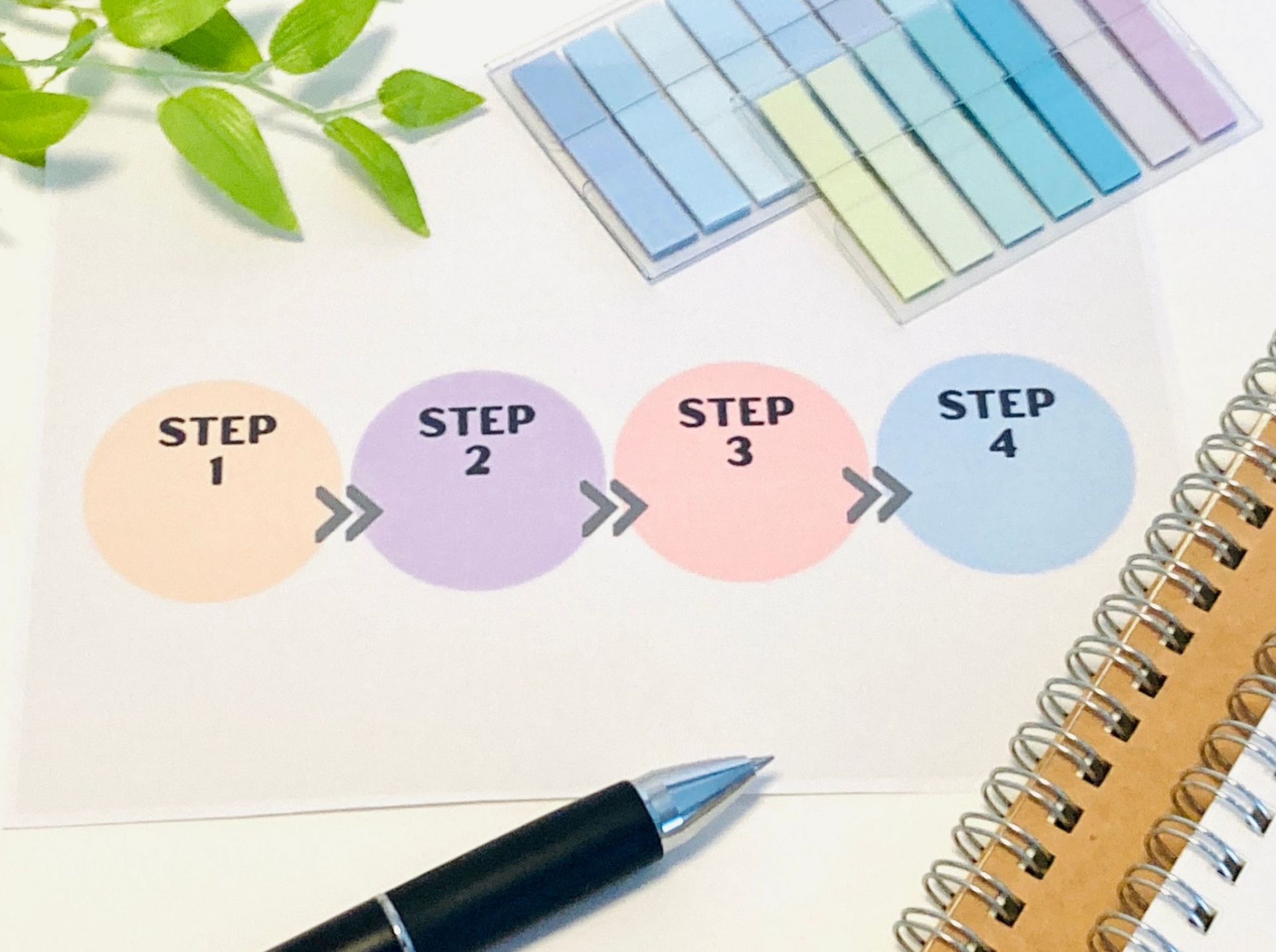 画像生成AIを使って実際に画像を作成する流れは、大きく4つのステップにわかれます。
どのツールを使う場合でも、基本的な流れは共通しているため、一度覚えればさまざまなサービスに応用がききます。
ここでは、初心者の方でも迷わず進められるよう、各ステップのポイントと注意点を順番に解説します。
- ステップ1:目的に合ったツールを選び、アカウントを登録する
- ステップ2:プロンプト(指示文)を入力して画像を生成する
- ステップ3:スタイルや設定を調整し、理想のイメージに近づける
- ステップ4:生成された画像を確認し、編集・保存する
ステップ1|ツールの選択とアカウント登録
最初のステップは、自分の目的や予算に合った画像生成AIツールを選ぶことです。
現在、無料で使えるものから高機能な有料プランまで、数多くのツールが提供されています。
まずは「何のために画像をつくるのか」を明確にしましょう。
SNS投稿用のカジュアルな素材であれば無料ツールで十分ですし、広告やWebサイトに掲載するクオリティが必要なら有料ツールの検討が必要です。
ツールが決まったら、公式サイトにアクセスしてアカウントを登録します。
多くのサービスでは、Googleアカウントとの連携でかんたんにサインアップできます。
有料ツールでも無料トライアル期間が用意されていることが多いため、まずは試しに使ってみるのがおすすめです。
| 確認ポイント | 内容 |
| 料金体系 | 無料プランの有無、有料プランの月額料金 |
| 日本語対応 | プロンプトを日本語で入力できるか |
| 商用利用 | 生成した画像をビジネスで使用できるか |
| 操作性 | 初心者でも直感的に操作できるインターフェースか |
| 生成品質 | 自分の目的に合ったクオリティの画像がつくれるか |
ステップ2|プロンプト(指示文)の入力方法
ツールの準備ができたら、次はプロンプト(指示文)を入力して画像を生成します。
プロンプトとは、AIに「どんな画像をつくってほしいか」を伝えるためのテキストのことです。
プロンプトの質が、生成される画像の品質を大きく左右します。
初心者の方がまず意識すべきポイントは「具体的に書くこと」です。
たとえば「きれいな風景」ではなく、「夕焼けの海辺、ヤシの木、波打ち際、写真風、高画質」のように、場所・被写体・スタイル・品質を明確に指定しましょう。
日本語対応のツールであれば日本語で入力できますが、Stable DiffusionやMidjourneyなど海外製のツールでは英語での入力が推奨されます。
最初のうちは翻訳ツールを併用しても問題ありません。
- プロンプトは「被写体+場所+スタイル+雰囲気+品質」の順番で書くとAIに伝わりやすい
- 曖昧な表現は避け、できるだけ具体的な単語を使う
- 1回の生成で理想どおりになることは少ないため、何度か試して調整する
- ネガティブプロンプト(除外したい要素の指定)に対応しているツールもある
ステップ3|スタイル・設定の調整とカスタマイズ
プロンプトを入力しただけでは、まだ理想の画像にたどり着けないこともあります。
多くのツールでは、生成する画像のスタイルや解像度、アスペクト比などを細かく設定できるカスタマイズ機能が用意されています。
たとえば、Canva AIでは「写真風」「水彩画」「3D」「アニメ」などのスタイルをワンクリックで選択可能です。
Midjourneyでは「–ar 16:9」のようなパラメータを追加することで、横長や縦長など自由にアスペクト比を変更できます。
こうした設定の調整は、生成結果のクオリティを一段階引き上げるために欠かせないプロセスです。
最初はプリセット(あらかじめ用意された設定)を使い、慣れてきたら少しずつ自分好みにカスタマイズしていくのがよいでしょう。
| 設定項目 | 内容 | 代表的な選択肢 |
| スタイル | 画像の画風やテイスト | 写真風、イラスト、水彩画、油絵、3D、アニメ |
| アスペクト比 | 画像の縦横比率 | 1:1(正方形)、16:9(横長)、9:16(縦長) |
| 解像度 | 画像の精細さ | 標準、高解像度、4K |
| 生成枚数 | 一度に生成する画像の数 | 1枚〜4枚(ツールにより異なる) |
ステップ4|生成画像の確認・編集・保存
画像が生成されたら、内容を確認して目的に合っているかをチェックしましょう。
確認すべきポイントは、おもに「意図どおりの構図か」「不自然な箇所はないか」「用途に適した解像度か」の3点です。
画像生成AIは非常に高品質な画像をつくれますが、完璧ではありません。
とくに人物の手指の本数が多かったり、文字が読めない形で描かれたりするケースがよくあります。
こうした部分は、生成後にツール内蔵の編集機能や、別の画像編集ソフトで修正するとよいでしょう。
問題がなければ、用途に合ったファイル形式(PNG、JPEGなど)でダウンロードして保存します。
多くのツールでは、生成履歴が保存される機能もあるため、あとから再ダウンロードすることも可能です。
- 人物の手指や目のバランスに不自然さがないか確認する
- 意図しない文字やロゴがまぎれていないかチェックする
- 使用目的(Web掲載、印刷など)に合った解像度になっているか確認する
- 気に入った画像はすぐにダウンロードして保存しておく
- 複数パターンを生成して比較検討すると、より良い結果が得られる
目的別おすすめ画像生成AIツール比較
 画像生成AIツールは数多く存在しますが、それぞれ特徴や得意分野が異なります。
「とりあえず無料で試したい」という方もいれば、「ビジネス利用に耐えうる高品質な画像がほしい」という方もいるでしょう。
ここでは、無料ツール3選と有料ツール3選を厳選し、それぞれの特徴をくわしく紹介します。
自分の目的や予算に合ったツールを見つける参考にしてください。
| ツール名 | 料金 | 日本語対応 | 商用利用 | おすすめ用途 |
| Canva AI | 無料〜 | あり | Proプラン以上で可 | SNS素材、簡易デザイン |
| Microsoft Designer | 無料 | あり | 個人利用向け | 手軽な画像生成 |
| Adobe Firefly | 無料〜 | あり | 可(有料プラン推奨) | 安全な商用画像 |
| Midjourney | 月額10ドル〜 | 一部対応 | 有料プランで可 | アート性の高い画像 |
| DALL-E 3 | ChatGPT Plus内 | あり | 可 | 手軽な高品質画像 |
| Stable Diffusion | 無料(ローカル) | モデルによる | 可 | カスタマイズ重視 |
無料で使えるツール3選
まずは、コストをかけずに画像生成AIを試したい方に向けて、無料で使えるおすすめツールを3つ紹介します。
いずれもアカウント登録だけで利用を開始でき、初心者の方が最初の一歩を踏み出すのに最適なサービスです。
- 操作がかんたんで日本語に対応しているツールを厳選
- アカウント登録だけですぐに使い始められる
- 無料プランでも十分な品質の画像が生成可能
Canva AI|初心者でも直感的に操作可能
Canvaは、世界中で1億人以上が利用するデザインプラットフォームです。
その中に搭載されたAI画像生成機能「Magic Media」を使えば、テキストを入力するだけで画像を生成できます。
Canva AIの最大の強みは、画像の生成からデザインへの組み込みまでをひとつのプラットフォーム上で完結できる点です。
生成した画像を、そのままSNS投稿やプレゼン資料のテンプレートに配置できるため、作業効率が大幅に向上します。
日本語のプロンプトにもしっかり対応しており、「桜の木の下で読書する女性」のような自然な日本語で指示が可能です。
無料プランでも月に一定回数の画像生成が可能ですが、商用利用をする場合はProプラン(月額1,000円程度)への加入が推奨されます。
| 項目 | 内容 |
| 料金 | 無料(Proプランは月額約1,000円) |
| 日本語対応 | あり |
| 商用利用 | Proプラン以上で可能 |
| 特徴 | デザインとの一体化、テンプレートが豊富 |
| おすすめの方 | デザイン初心者、SNS運用担当者 |
Microsoft Designer|完全無料で高品質
Microsoft Designerは、Microsoftが提供する完全無料の画像生成ツールです。
OpenAIのDALL-E 3をベースにした技術を採用しており、無料でありながらクオリティの高い画像を生成できます。
Microsoftアカウントさえあればすぐに利用開始でき、ブラウザ上で動作するためソフトのインストールも不要です。
日本語のプロンプトにも対応しており、「未来都市のビル群、夜景、ネオンライト」といった指示で高品質な画像が生成されます。
ただし、商用利用については利用規約に明確な記載がないため、ビジネスで使用する場合は注意が必要です。
個人利用やアイデア出しの段階で使い、商用目的の最終成果物には別のツールを使うという運用がおすすめです。
- Microsoftアカウントがあれば追加費用なしで利用可能
- DALL-E 3ベースの高品質な画像生成エンジンを搭載
- ブラウザ上で完結するため、PCのスペックを問わない
- 商用利用の可否は利用規約で要確認
Adobe Firefly|著作権リスクに配慮した設計
Adobe Fireflyは、著作権に配慮した学習データのみを使用して開発された画像生成AIです。
Adobe Stockなどのライセンス済み画像を学習に使用しているため、生成された画像の権利リスクがきわめて低いという特徴があります。
ビジネスで画像生成AIを活用するうえで、もっとも重要な課題のひとつが著作権の問題です。
Adobe Fireflyは、この課題に正面から取り組んだツールとして、企業のマーケティング担当者やプロのデザイナーから高い評価を得ています。
PhotoshopやIllustratorとの連携も可能で、生成した画像をそのまま加工・編集できるのも大きな魅力です。
無料プランでは月あたりの生成回数に制限がありますが、有料プラン(月額680円〜)に加入すると生成回数が大幅に増加します。
| 項目 | 内容 |
| 料金 | 無料(有料プランは月額680円〜) |
| 日本語対応 | あり |
| 商用利用 | 可能(有料プラン推奨) |
| 特徴 | 著作権クリーンな学習データ、Adobe製品と連携 |
| おすすめの方 | 企業のマーケ担当、プロのデザイナー |
高品質を追求する有料ツール3選
無料ツールでも十分な品質が得られますが、さらに高い表現力やカスタマイズ性を求める方には有料ツールの導入がおすすめです。
ここでは、プロの現場でも活用されている高品質な画像生成AIツールを3つ紹介します。
- アート性や精細さにおいて無料ツールを大きく上回る品質
- 商用利用にも対応した明確なライセンス体系
- 細かいパラメータ調整やカスタマイズが可能
Midjourney|プロ向けの高精細画像生成
Midjourneyは、圧倒的なアート性と画像品質で知られる画像生成AIです。
チャットアプリ「Discord」上で動作するという独自の形式を採用しており、プロンプトを入力すると数十秒で芸術的な画像が生成されます。
写真のようにリアルな画像から、幻想的なファンタジーアートまで、幅広いスタイルに対応しています。
とくに質感や光の表現が秀逸で、クリエイティブの現場では定番のツールとなっています。
料金はBasicプランが月額10ドルからで、個人利用であればこのプランで十分です。
ただし、年間収益が100万ドル以上の企業が利用する場合はProプラン(月額60ドル以上)への加入が必須とされています。
| 項目 | 内容 |
| 料金 | 月額10ドル〜(Basic)、月額60ドル〜(Pro) |
| 日本語対応 | 限定的(英語推奨) |
| 商用利用 | 有料プランで可能 |
| 特徴 | 圧倒的なアート性、高精細な画像品質 |
| おすすめの方 | クリエイター、デザイナー、アート作品制作 |
DALL-E 3|ChatGPTとの統合で手軽に利用
DALL-E 3は、OpenAIが開発した画像生成AIであり、ChatGPTとの統合により会話形式で画像を生成できるのが最大の特徴です。
ChatGPTの有料プラン(ChatGPT Plus、月額20ドル)に加入していれば、チャット画面から直接プロンプトを入力して画像生成が可能です。
「もう少し明るくして」「背景を変えて」といった自然な日本語での追加指示にも対応しており、対話を重ねながら理想の画像に近づけていけます。
商用利用も認められており、生成画像の所有権と利用権はユーザーに帰属するとOpenAIの利用規約に明記されています。
ChatGPTをすでに使っている方にとっては、追加のツールを導入することなく画像生成を始められるため、もっとも手軽な選択肢のひとつです。
- ChatGPTの会話形式で自然に画像を生成・修正できる
- 日本語プロンプトへの対応度が高い
- 商用利用可能で、生成画像の権利はユーザーに帰属
- テキスト生成と画像生成を1つのプラットフォームで完結
Stable Diffusion|カスタマイズ性の高さが魅力
Stable Diffusionは、Stability AI社が開発したオープンソースの画像生成AIです。
「オープンソース」とは、ソフトウェアの設計図にあたるソースコードが公開されており、誰でも自由に利用・改変できることを意味します。
自分のPCにインストールして使う「ローカル環境」での利用が可能なため、クラウドサービスに依存せず、生成回数の制限もありません。
最大の魅力は、カスタマイズ性の高さにあります。
「LoRA」や「ControlNet」といった拡張機能をつかうことで、特定の画風やポーズ、構図を細かくコントロールできます。
ただし、環境構築にはある程度の技術的な知識が必要であり、GPUを搭載した高性能なPCが推奨されます。
技術的なハードルはやや高いものの、DreamStudioなどのWebサービスを利用すれば、ブラウザ上から手軽にStable Diffusionの画像生成を体験することも可能です。
| 項目 | 内容 |
| 料金 | 無料(ローカル)、Web版は従量課金 |
| 日本語対応 | 日本語特化モデルを使用すれば可能 |
| 商用利用 | 可能(モデルのライセンスに準じる) |
| 特徴 | オープンソース、高いカスタマイズ性 |
| おすすめの方 | 技術者、こだわりの強いクリエイター |
用途別の選び方チャート
どのツールが自分に合っているかを判断するために、以下の用途別チャートを参考にしてください。
目的や条件にあわせて、最適なツールを絞り込むことができます。
| あなたの条件 | おすすめツール | 理由 |
| 初めて画像生成AIを使う | Canva AI | 日本語対応、操作が直感的 |
| 無料で高品質な画像を試したい | Microsoft Designer | 完全無料でDALL-E 3品質 |
| 著作権リスクを最小限にしたい | Adobe Firefly | ライセンス済みデータで学習 |
| アート性の高い画像がほしい | Midjourney | 圧倒的な表現力と精細さ |
| ChatGPTをすでに使っている | DALL-E 3 | 追加導入不要、会話形式で生成 |
| 細かくカスタマイズしたい | Stable Diffusion | オープンソースで自由度が高い |
| ビジネス用途で安全に使いたい | Adobe Firefly | 著作権クリーン、企業利用に最適 |
なお、ひとつのツールに限定する必要はありません。
目的に応じて複数のツールを使いわけることで、より効率的に理想の画像を手に入れられます。
高品質な画像を生成するプロンプトの書き方
 画像生成AIで理想どおりの画像をつくるために、もっとも重要なスキルが「プロンプトの書き方」です。
プロンプト(指示文)は、AIに対するコミュニケーションの言葉そのものであり、その精度が生成結果を大きく左右します。
「なんかイメージと違う」「思っていたのと全然違う画像が出てきた」——こうした経験は、多くの場合プロンプトの書き方に原因があります。
ここでは、高品質な画像を引き出すためのプロンプト作成のコツを、具体例とともにくわしく解説します。
- プロンプトは「AIへの設計図」であり、具体的であるほど理想に近づく
- 書き方のコツを知っているかどうかで、生成結果に大きな差が出る
- 失敗パターンを知っておけば、試行錯誤の回数を大幅に減らせる
効果的なプロンプトの基本構造
プロンプトを書くときは、以下の5つの要素を順番に組み立てることを意識しましょう。
この基本構造を守るだけで、AIに意図が伝わりやすくなり、生成画像の品質が格段に向上します。
「被写体→場所・背景→スタイル→雰囲気・色調→品質」の順番で記述するのが、もっとも効果的な構造です。
たとえば「猫」とだけ入力するのと、「青い目の白い子猫、花畑の中、水彩画風、柔らかい自然光、高解像度」と入力するのでは、結果にまったく別物レベルの差が生まれます。
| 要素 | 内容 | 記述例 |
| 被写体 | メインとなるオブジェクトや人物 | 青い目の白い子猫 |
| 場所・背景 | 被写体のいる環境や背景 | 花畑の中 |
| スタイル | 画風やアート表現の種類 | 水彩画風 |
| 雰囲気・色調 | 全体のムードや光の印象 | 柔らかい自然光、パステルカラー |
| 品質 | 解像度や仕上がりに関する指定 | 高解像度、4K、高品質 |
スタイル指定・雰囲気の伝え方のコツ
プロンプトの中でも、スタイルと雰囲気の指定はとくに重要です。
同じ被写体であっても、スタイルを変えるだけでまったく異なる印象の画像が生まれるからです。
たとえば「森の中の小さな家」というプロンプトに、「写真風」と指定すればリアルな写真のような画像になり、「ジブリ風」と指定すればアニメ調のあたたかみのある画像になります。
雰囲気を伝える際には、「柔らかい」「鮮やかな」「ノスタルジックな」「ドラマチックな」といった形容詞をつかうと、AIが光や色調を適切に調整してくれます。
また、具体的なアーティストの作風を参考にしたい場合は「〇〇風のスタイル」のように指定することも可能です(ただし著作権には注意が必要です)。
| スタイル指定の例 | 生成される画像の印象 |
| 写真風(photorealistic) | 実写のようにリアルな画像 |
| 水彩画風(watercolor) | にじんだ色合いの柔らかい画像 |
| 油絵風(oil painting) | 重厚感のある芸術的な画像 |
| アニメ風(anime style) | 日本のアニメを思わせるイラスト |
| 3Dレンダリング(3D render) | 立体感のあるCG風の画像 |
| ミニマルデザイン(minimal) | シンプルで洗練された画像 |
失敗しやすいプロンプトの特徴と改善例
プロンプトの書き方によっては、意図とまったく異なる画像が生成されてしまうことがあります。
ここでは、初心者が陥りやすい失敗パターンとその改善例を紹介します。
あらかじめ「やってはいけないこと」を知っておくことで、試行錯誤の回数を減らし、効率よく理想の画像にたどり着けます。
| 失敗パターン | 問題点 | 改善例 |
| 「きれいな絵」 | 曖昧すぎてAIが解釈できない | 「桜並木の道、春の朝、パステルカラー、写真風」 |
| 「犬と猫がいる」 | 配置や関係性が不明 | 「芝生の上で寄り添って眠る犬と猫、午後の木漏れ日」 |
| 長文で状況を説明 | 情報が多すぎてAIが混乱する | キーワードを厳選し、短く区切って記述する |
| 矛盾する指示 | 「暗い雰囲気で明るい色調」など | 優先したいイメージに統一する |
| 品質指定がない | 低解像度の画像が生成される | 「high quality」「4K」「detailed」を追加 |
とくに多いのが、「曖昧すぎる表現」と「情報の詰め込みすぎ」です。
AIは人間のように「空気を読む」ことができないため、必要な情報を過不足なく、明確に伝えることが理想の画像への近道になります。
生成AIで画像作成する際の注意点
 生成AIは非常に便利なツールですが、使い方を誤るとトラブルにつながるリスクもあります。
とくにビジネスで利用する場合は、法的なリスクや品質面の課題を事前に把握しておくことが不可欠です。
ここでは、生成AIで画像を作成する際に必ず押さえておきたい3つの注意点を解説します。
- 著作権と商用利用に関するルールを理解する
- 生成された画像の品質を人間の目でチェックする
- 利用するツールの規約を事前に確認する
著作権・商用利用に関するルール
画像生成AIと著作権の関係は、多くの方が気になるポイントでしょう。
文化庁が公開した資料「AIと著作権」によると、AIが生成した画像であっても、既存の著作物との「類似性」と「依拠性」が認められる場合は著作権侵害にあたるとされています。
つまり、特定のキャラクターやアーティストの作品に酷似した画像を生成し、それを商用利用した場合、法的責任を問われるリスクがあるということです。
一方で、既存の著作物と類似していない画像を商用利用することは基本的に問題ありません。
ただし、生成AIの画像は「人間の創作的表現」とは見なされにくいため、自社の著作物として権利を主張するのは難しいケースが多いです。
2025年には日本でもAI基本法が成立し、今後さらに法整備が進むことが予想されます。
| 項目 | 内容 |
| 既存著作物に類似しない画像 | 商用利用は基本的に問題なし |
| 既存著作物に酷似した画像 | 著作権侵害のリスクがある |
| AI生成物の著作権 | 人間の創作的関与がないと著作物と認められにくい |
| 肖像権・パブリシティ権 | 実在の人物に似た画像は権利侵害の可能性あり |
| 対策 | 著作権クリーンなツールの使用、類似性の事前チェック |
生成画像の品質チェックポイント
生成AIがつくる画像は非常にリアルで高品質ですが、100%完璧というわけではありません。
必ず人間の目で品質チェックをおこない、実際の使用に耐えうるクオリティかを確認する必要があります。
とくに注意すべきは、人物の手指(指の本数が多い・少ない)、テキスト要素(読めない文字が描き込まれる)、背景のゆがみ(不自然な遠近感)などです。
Webサイトや広告に使用する画像の場合、こうした不自然な部分がブランドの信頼性を損なう可能性があります。
チェック後に問題が見つかった場合は、プロンプトを修正して再生成するか、画像編集ソフトで部分的に修正しましょう。
- 人物の手指の本数や関節に不自然さがないか
- 読めない文字やロゴが画像内に含まれていないか
- 背景や遠近感にゆがみがないか
- 全体の色調やコントラストが用途に合っているか
- 解像度が掲載先(Web、印刷など)の要件を満たしているか
各ツールの利用規約を確認する重要性
画像生成AIの利用規約は、ツールごとに大きく異なります。
「商用利用OK」と思い込んで使っていたのに、実は規約で禁止されていた——こうしたケースは実際に起きています。
たとえば、Microsoft Designer(Bing Image Creator)は無料で使えますが、商用利用は明確に禁止されています。
一方、DALL-E 3で生成した画像は商用利用が認められており、権利もユーザーに帰属します。
同じ「無料で使える画像生成AI」でも、利用条件はまったく異なるのです。
ビジネスで画像生成AIを活用する際には、かならず以下の3点を利用規約で確認しましょう。
| 確認すべき項目 | 確認のポイント |
| 商用利用の可否 | 無料プラン・有料プランで条件が異なることが多い |
| 生成画像の権利帰属 | ユーザーに帰属するか、サービス提供元が保持するか |
| 禁止事項 | 特定用途での使用が禁止されていないか |
規約を確認せずに商用利用すると、契約違反として法的措置を取られるおそれもあります。
面倒に感じるかもしれませんが、ツールの利用規約は必ず目を通しておきましょう。
ビジネスでの画像生成AI活用シーン
 画像生成AIは、個人のクリエイティブ活動だけでなく、ビジネスのさまざまな場面で実用的に活用されています。
とくにWebマーケティングやコンテンツ制作の分野では、コスト削減とスピードアップの両面で大きな効果を発揮します。
ここでは、ビジネスで画像生成AIが活躍する代表的な3つのシーンを紹介します。
| 活用シーン | おもな目的 | 期待できる効果 |
| SNS投稿・バナー広告 | 目を引くビジュアルの大量作成 | エンゲージメント向上、制作コスト削減 |
| Webサイト・ブログ | アイキャッチ画像の迅速な制作 | 記事公開スピードの向上、PV増加 |
| プレゼン資料・パンフレット | 説明を補強するビジュアルの挿入 | 伝わりやすさの向上、デザイン外注費の削減 |
SNS投稿やバナー広告の素材作成
SNSマーケティングにおいて、投稿に添える画像のクオリティはエンゲージメントを大きく左右する要素です。
Instagram、X(旧Twitter)、Facebookなどのプラットフォームでは、テキストだけの投稿よりも画像付きの投稿のほうが閲覧数やいいね数が大幅に高くなる傾向があります。
しかし、毎日のSNS投稿に合わせてプロのデザイナーに画像を依頼するのは、コスト的にも時間的にも現実的ではありません。
画像生成AIを使えば、投稿のテーマに合わせたオリジナル画像を数秒で作成でき、ストック素材にはないユニークなビジュアルで差別化を図れます。
バナー広告の制作でも、複数のデザインバリエーションを短時間で作成し、A/Bテストを効率よく実施できるのが大きなメリットです。
- SNS投稿用の画像をテーマごとに大量生成し、投稿の一貫性を保つ
- バナー広告の複数パターンを短時間で制作し、効果検証に活用する
- 季節やキャンペーンに合わせたビジュアルを即座に準備できる
- ストック素材では得られない独自性の高いビジュアルを作成できる
Webサイト・ブログのアイキャッチ画像
ブログ記事やWebサイトのアイキャッチ画像は、読者のクリック率に直結する重要な要素です。
検索結果やSNSのタイムラインに表示されたとき、魅力的なアイキャッチ画像があるかどうかで、記事が読まれるかどうかが決まるといっても過言ではありません。
しかし、記事の内容にぴったり合う画像をストック素材サイトで見つけるのは、意外と時間がかかります。
画像生成AIを使えば、記事のテーマやキーワードをプロンプトに入力するだけで、内容にマッチしたオリジナルのアイキャッチ画像を作成できます。
Webサイト全体のデザインに統一感をもたせるために、同じスタイルやカラートーンで複数の画像を生成するのも効果的です。
Webマーケティングに力を入れている企業にとって、アイキャッチ画像の品質向上はSEOやユーザー体験の改善に直結します。
名古屋を拠点にWeb集客を支援する株式会社エッコでは、生成AIの活用を含むWebマーケティング全般の相談を受け付けています。
画像生成AIの導入方法や、Webサイトへの効果的な活用についてお悩みの方は、ぜひ一度ご相談ください。
| 活用のポイント | 具体的なやり方 |
| 記事テーマに合った画像生成 | 記事のキーワードをプロンプトに反映する |
| デザインの統一感 | スタイルやカラートーンを固定して複数画像を生成 |
| 制作時間の短縮 | ストック素材を探す時間をゼロに近づける |
| SEO効果 | 魅力的な画像でクリック率を向上させる |
プレゼン資料やパンフレットへの活用
プレゼン資料やパンフレットに挿入する画像も、画像生成AIで効率よく作成できます。
資料のスライドに適切なビジュアルがあるのとないのとでは、聞き手や読み手への伝わりやすさがまったく異なります。
たとえば、新規事業の提案資料に「未来の都市イメージ」を挿入したいとき、ストック素材では理想に合う画像が見つからないことがあります。
画像生成AIなら、「ガラス張りのビル群、空中を走る車、青空、近未来的」のようなプロンプトを入力するだけで、提案内容にぴったりのビジュアルが手に入ります。
パンフレットの制作においても、写真撮影を手配する代わりにAIで画像を生成することで、コストと時間の両方を大幅に節約できます。
- 提案内容に合ったオリジナル画像を即座に作成できる
- ストック素材では見つからないニッチなテーマにも対応
- スライドの見た目が向上し、プレゼンの説得力がアップする
- パンフレットの画像制作コストを大幅に削減できる
まとめ
 この記事では、生成AIで画像を作成するための基本知識から具体的な手順、おすすめツールの比較、プロンプトの書き方、注意点、そしてビジネスでの活用シーンまで、幅広く解説しました。
生成AIによる画像作成は、もはや一部の技術者やクリエイターだけのものではありません。
適切なツールを選び、効果的なプロンプトを書くスキルさえ身につければ、誰でもプロ品質の画像を短時間で作成できる時代が到来しています。
ただし、著作権や商用利用のルール、各ツールの利用規約については事前の確認が欠かせません。
とくにビジネスで活用する際には、法的リスクを避けるための正しい知識をもっておくことが大切です。
画像生成AIを上手に活用すれば、Webサイトの魅力アップ、SNS運用の効率化、広告制作のコスト削減など、さまざまなビジネス課題の解決につながります。
まずは無料ツールからはじめて、実際にプロンプトを入力し、画像を生成する体験をしてみてください。
使ってみることで、「こんなこともできるのか」という新たな発見がきっとあるはずです。
なお、生成AIの活用を含むWebマーケティング全般のご相談は、名古屋のWebコンサル会社・株式会社エッコにお気軽にお問い合わせください。
Web集客やコンテンツ制作の専門家が、あなたのビジネスに合った最適な施策をご提案いたします。